主な特徴
使える場面
- 出張中に音声でフライト検索とスケジュール調整をする。
- マーケターが手を離してレポート内容を下書きする。
- チーム管理者が会議設定とタスク割り当てを素早く行う。
使い方
- 1 公式サイトからVoiceOSのデスクトップクライアントをダウンロードしてインストールする。
- 2 クライアントで登録し、ログインする。
- 3 データ保存とプライバシーに関する権限を設定する。
- 4 fnなどのファンクションキーを押し、コマンドを話す。
- 5 メッセージ、会議、検索、メール、タスクのコマンドを使う。
こんな方におすすめ
メリット
- 定型作業でアプリを手動で切り替える回数を減らせる。
- 共有しない限り音声をサーバーに保存しない設計。
- 有料プランに進む前に無料版を試せる。
制限事項
- 音声認識の精度は環境やアクセントに左右される。
- デスクトップクライアントなので、インストールして常時起動させる必要がある。
- 企業向けカスタム版は個別見積もりで、価格は変更される可能性がある。
- 音声操作は使い方に慣れるまで時間がかかる。
VoiceOS とは
VoiceOSは、音声操作を中心に設計されたデスクトップクライアントです。中核にあるのはアプリ横断の操作です。ウィンドウを次々と切り替える代わりに、ファンクションキーを押して話しかけると、システムが行動を実行します。コマンドは、チームへのメッセージ送信、カレンダーでの会議やリマインダーの設定、情報検索、メールの下書き、Linearのようなツールでのタスク作成など、日常業務に近い範囲をカバーします。プライバシーも重視されており、データの保存方法は利用者が決めます。音声は利用者が自発的に共有しない限りサーバーに保存されません。試せる無料版に加え、月額10ドルのプロ版と、企業向けのカスタム版が用意されています。
できること
- タイピングせずにチームへメッセージを送る。
- 音声で会議とカレンダーのリマインダーを設定する。
- レストランやフライトなど、情報を検索する。
- 話した内容から書式付きメールの下書きを作る。
- 対応するプロジェクト管理ツールでタスクを作成・割り当てる。
こんな人に向いています
- 連絡、予定調整、検索を一日に何度も行うオフィスワーカー。
- ウィンドウ切り替えを減らし、作業の流れを保ちたい専門職。
- チーム内で共通の音声ワークフローを導入したい組織。
注意点
音声認識は完璧ではありません。周囲の騒音、話し方、アクセント、普段使わない名前などで誤認識が起こることがあるため、重要な送信や予約の前には内容を確認してください。この製品はデスクトップクライアントなので、インストールして起動しておく必要があります。また、すべてのアプリに対応するわけではなく、対応するアプリや連携に範囲があります。無料版は試用の位置づけで、プロ版は月額10ドル、企業版は個別見積もりです。料金や条件は変わる可能性があります。音声で代理操作する以上、誤って送った内容や予約の結果は利用者に及ぶため、使い方には注意してください。
よくある質問
プライバシーはどう保護されますか。
データの保存方法は利用者が決め、自発的に共有しない限り音声はサーバーに保存されません。
音声で何ができますか。
メッセージ送信、会議調整、情報検索、メール下書き、対応ツールでのタスク作成などができます。
料金はどうなっていますか。
無料版、月額10ドルのプロ版、企業向けのカスタム版があります。
無料で使える理由
公式ページの記載内容: 無料版
無料の上限、トライアル期間、機能は公式サイトが決定し、いつでも変更される場合があります。
製品プレビュー
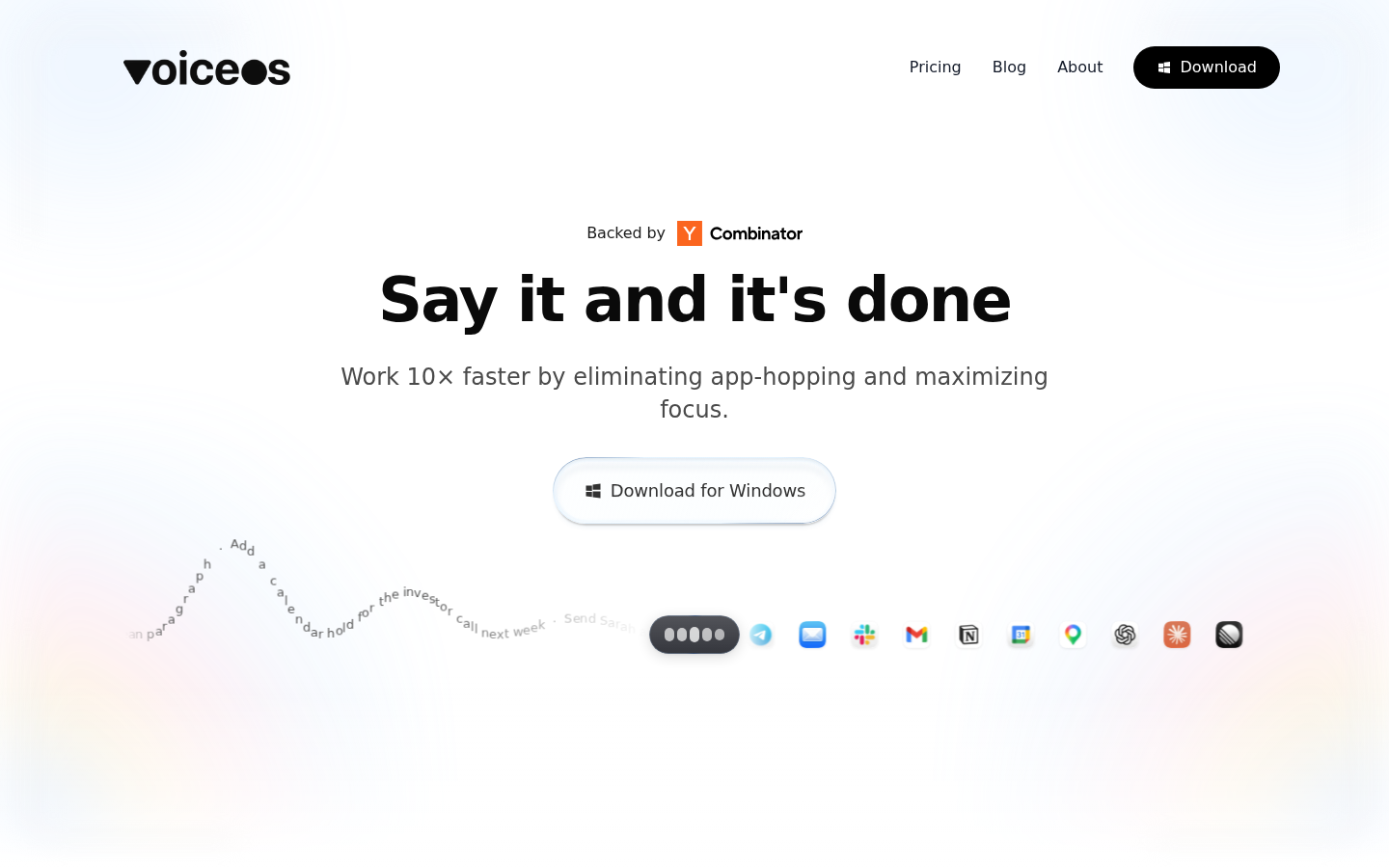
一覧ページから保存したスクリーンショットです。プレビュー専用です。