主な特徴
使える場面
- SNSのサイズ制限に合わせて動画を圧縮する
- メール添付に収まるように動画を小さくする
- ローカルの動画ライブラリの使用容量を減らす
使い方
- 1 対応動画をページにドラッグするか、ファイル選択で指定する
- 2 プリセットを選ぶか、解像度、ビットレート、フレームレートを設定する
- 3 MP4やWebMなどの出力形式を選ぶ
- 4 圧縮を開始し、リアルタイムプレビューを見る
- 5 小さくなったファイルをダウンロードするか、大きな処理やオフライン作業ならネイティブアプリを使う
こんな方におすすめ
メリット
- ブラウザ版は無料でアップロードが不要
- ファイルが端末に残るためプライバシーに配慮しやすい
- 柔軟な設定と簡単なプリセットの両方がある
- ダウンロード前にリアルタイムで結果を確認できる
制限事項
- ブラウザ圧縮は再生とおおむね同じ速度なので、長い動画には時間がかかる
- 無料のブラウザ版はネイティブアプリより機能が限られる
- 非常に大きなファイルやオフライン作業には有料のネイティブアプリが必要
- 圧縮ではファイルサイズと引き換えに画質が落ちる
VideoSlimmer とは
VideoSlimmerは、ブラウザの中で動くオンライン動画圧縮ツールです。処理は端末内で行われるため、ファイルをサーバーへアップロードする必要がなく、プライバシーに配慮しやすく、サーバー待ちの時間も抑えられます。MP4、MOV、WebM、M4V、MKV、AVI、MPEGなど、よく使われる形式に対応しています。動画の端を切り取ったり、解像度、ビットレート、フレームレートを変更したり、音声だけを削除したりもできます。高、中、低のプリセットで手早く設定でき、書き出しはMP4またはWebMです。リアルタイムプレビューがあるため、ダウンロード前に結果を確認できます。ブラウザ版の圧縮ツールは無料です。
できること
- 何もアップロードせずにブラウザ内で動画を圧縮する
- 動画の端を切り、解像度、ビットレート、フレームレートを調整する
- 音声を削除して、無音のデモや小さなファイルを作る
- MP4またはWebMで書き出し、結果をリアルタイムに確認する
こんな人に向いています
- SNSやメールで動画を送る一般利用者
- 多くの映像を切り詰めて最適化するコンテンツ制作者
- 社内研修や製品デモの動画を準備する企業利用者
- ファイルを外に出さずに圧縮したい人
注意点
ブラウザ内での圧縮は、おおむね動画の再生と同じ程度の速度で進むため、長い動画では待ち時間が発生します。無料のブラウザ版には上限があり、非常に大きなファイルやオフラインでの作業には、iOS、Mac、Windows向けの有料ネイティブアプリが必要です。圧縮は必ず画質とファイルサイズの交換です。元の動画をすぐに消さず、プレビューで見た目を確認してから差し替えてください。まず短い動画で一連の手順を試し、設定と結果に満足してから、より大きなファイルや多数の動画に広げるのが安心です。
よくある質問
動画をアップロードする必要がありますか?
いいえ。圧縮はブラウザ内で行われ、ファイルは端末に残ります。
どの形式に対応していますか?
MP4、MOV、WebM、M4V、MKV、AVI、MPEGに対応しています。
無料で使えますか?
ブラウザ版の圧縮ツールは無料です。 iOS、Mac、Windowsのネイティブアプリは、大きなファイルやオフライン作業に対応します。
トリミングや音声削除はできますか?
はい。始端と終端を切り、音声を削除する選択もできます。
無料で使える理由
公式ページの記載内容: 無料で
無料の上限、トライアル期間、機能は公式サイトが決定し、いつでも変更される場合があります。
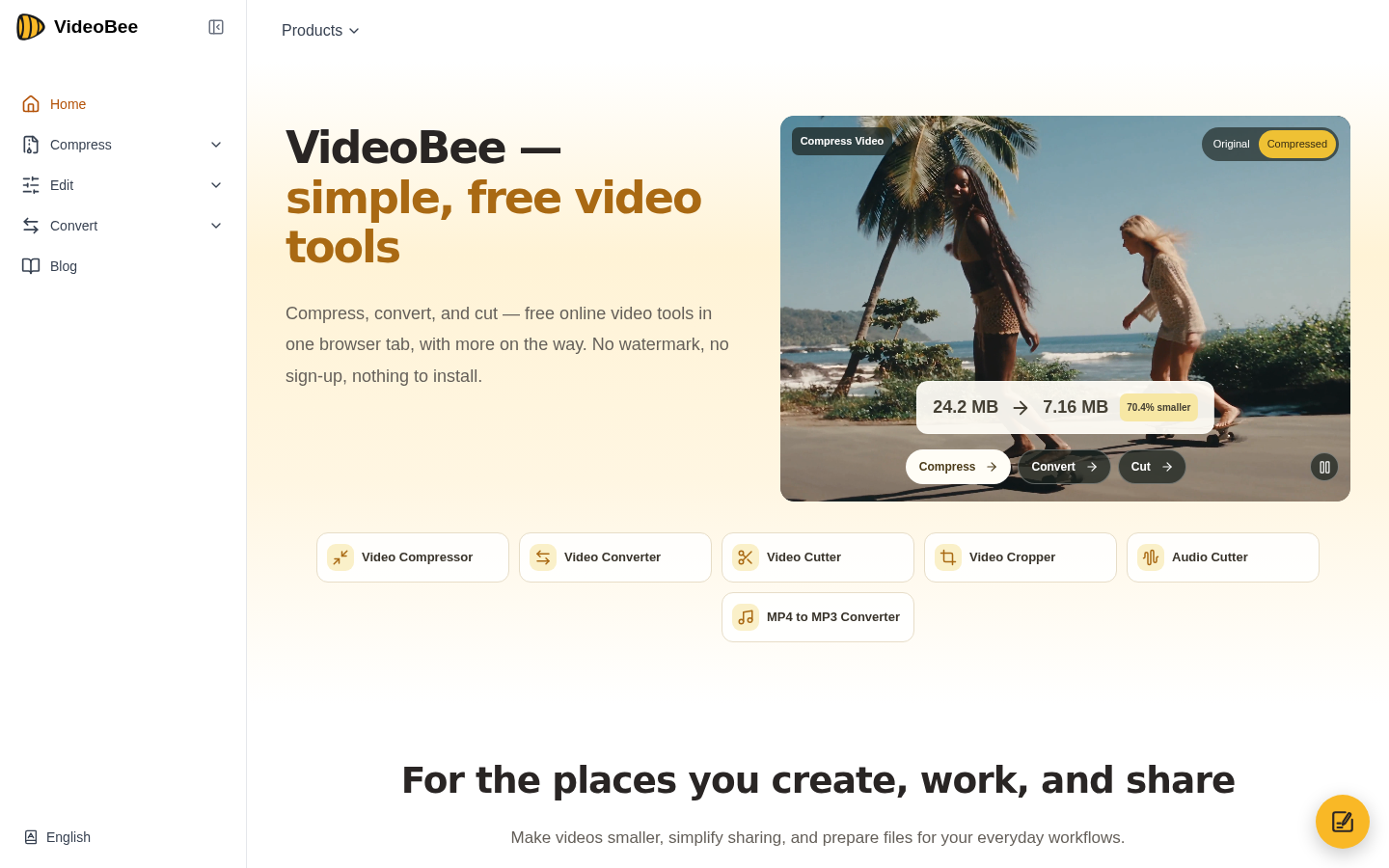
製品プレビュー
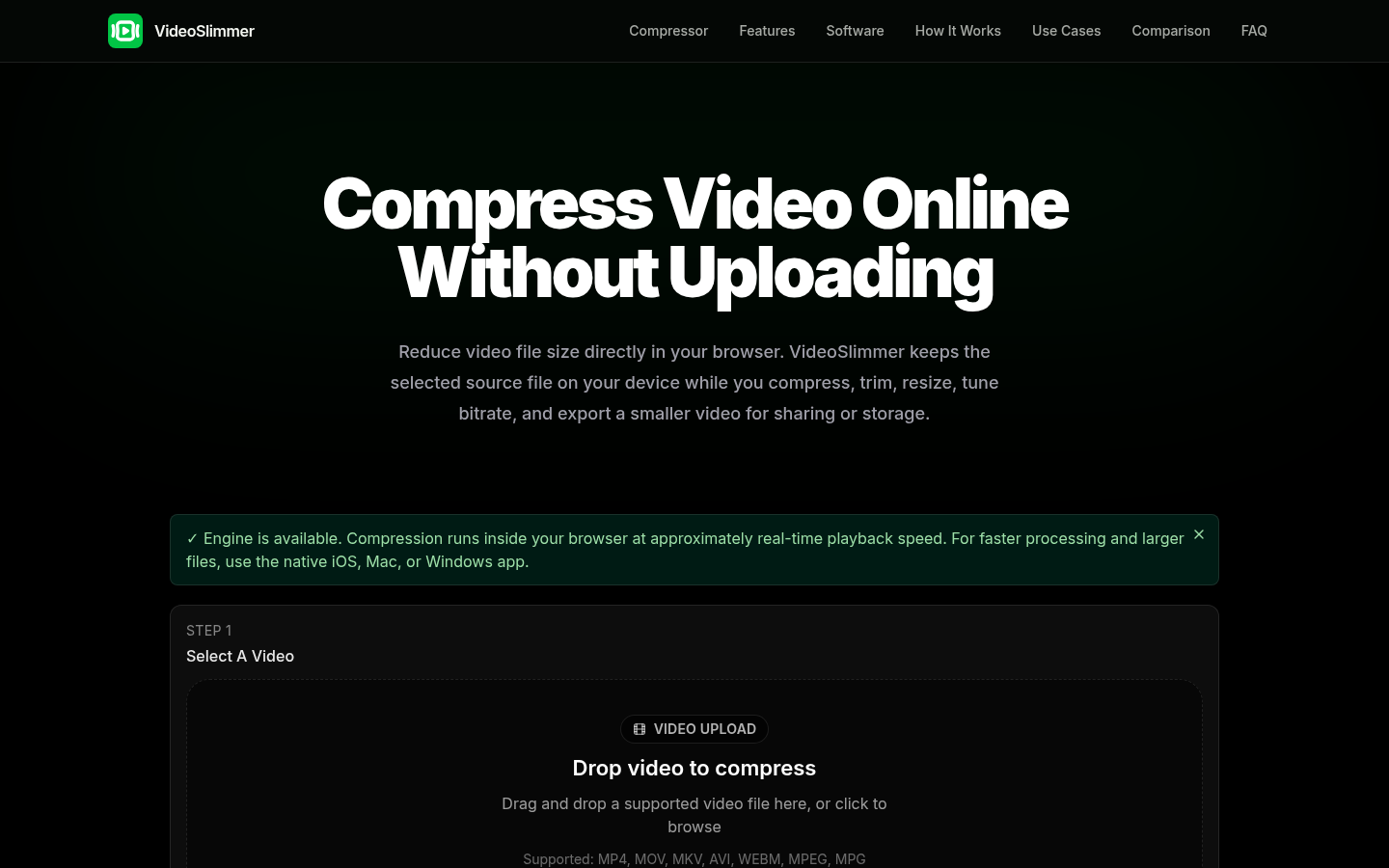
一覧ページから保存したスクリーンショットです。プレビュー専用です。