主な特徴
使える場面
- ビットマップのロゴをきれいなベクター形状に変換する
- 高解像度や大判印刷向けに図版を準備する
- ラスター作品を整えて他のデザインツールで再利用する
使い方
- 1 変換したいJPEGまたはPNGをアップロードする
- 2 自動エンジンがピクセルを形状に変換するのを待つ
- 3 プレビューで輪郭、角、曲線を確認する
- 4 形状の分解具合が合わなければ設定を調整する
- 5 SVG、PDF、EPS、DXF、PNGのいずれかでダウンロードする
こんな方におすすめ
メリット
- 完全自動処理で面倒な手作業トレースが不要
- 複数の書き出し形式がデザインと印刷の多くのツールをカバー
- フルカラーと透明度に対応し、細部が保たれます
- 製品ページの記載では無料で使えます
制限事項
- 無料利用の規約や処理上限はいつでも変わる可能性があります
- 自動出力でも本番前に目視確認が必要です
- 細部まで描写された写真はベクター変換に向きません
- 細い線やグラデーションはきれいにトレースできないことがあります
Vectorizer AI とは
Vectorizer AIは完全自動の画像からベクターへの変換ツールです。JPEGやPNGを渡すと、ベクター図形、多くの場合はSVGが返ってきます。手作業のトレースの代わりに、エンジンはGPUとマルチコアCPUで処理を行い、画像を幾何学形状と曲線の種類に分解し、32ビットのフルカラーと透明度を保ちながら輪郭や角を最適化します。結果はベクターなので、元ファイルのピクセル制限なしに拡大したり高解像度で印刷したりできます。書き出し形式はSVG、PDF、EPS、DXF、PNGで、ページには無料で使えると記載されています。
できること
- JPEGやPNGのロゴをきれいなベクター形状に変換する
- 品質を落とさずに大判印刷用へ拡大する
- ツールに合わせてSVG、PDF、EPS、DXF、PNGで書き出す
- ビットマップ作品を整えてデザイン作業に再利用する
こんな人に向いています
- ビットマップロゴを素早く変換したいデザイナー
- 大きな出力に向けて図版を準備する印刷会社
- 手作業のトレースなしでベクターファイルが欲しい人
注意点
ページに無料と記載はありますが、無料の上限、ファイルサイズの規則、処理に関する規約は変わることがあり、有料プランについても詳しい説明がありません。自動変換でも目視確認は必要で、特に細い線やグラデーションのあるロゴでは注意してください。細部の多い写真はベクター出力に向かないため、はっきりした形と平坦な色の画像を選ぶとよい結果になります。最初に小さなテストファイルで試し、重要な作業に取りかかる前に出力をよく確認することをおすすめします。無料プランは今後変わることがあるので、毎日使う前に公式ページの現在の上限を確認する価値があります。
よくある質問
Vectorizer AIは無料ですか?
ページには無料で使えると記載されています。有料プランや上限の詳細は書かれていないので、現在の規約はサイトで確認してください。
どの形式に対応していますか?
JPEGとPNGを入力としてベクターに変換し、結果をSVG、PDF、EPS、DXF、PNGで出力できます。
自分でトレースする必要はありますか?
いいえ。処理は完全自動と説明されており、エンジンがピクセルを幾何学形状や曲線に分解します。
写真でも使えますか?
ベクター出力ははっきりした形と平坦な色に向いています。細部の多い写真は変換結果が粗くなりがちなので、輪郭が単純な画像を選んでください。
無料で使える理由
公式ページの記載内容: 無料で利用可能
無料の上限、トライアル期間、機能は公式サイトが決定し、いつでも変更される場合があります。
製品プレビュー
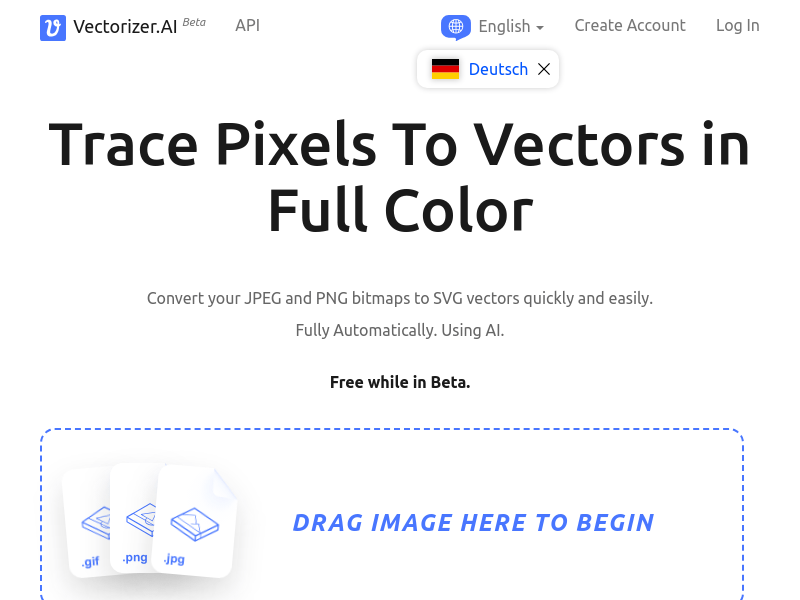
一覧ページから保存したスクリーンショットです。プレビュー専用です。