主な特徴
使える場面
- 開発者がキーボードのままコードを説明・編集
- ライターが文章を要約しながらアプリ間を移動
- コピー履歴を再利用し、アプリを素早く起動
使い方
- 1 MacにRaycast Alをインストールする
- 2 ショートカットで起動し、基本操作を試す
- 3 繰り返す作業に合う拡張機能を追加する
- 4 AIやクラウド同期が必要ならProにアップグレードする
- 5 テーマとショートカットを好みに合わせる
こんな方におすすめ
メリット
- キーボード優先の操作で集中が続く
- 無料版でもランチャーの基本は使える
- 拡張機能で日常の小さな作業をカバー
制限事項
- AIとクラウド同期はPro限定で、無料版には制約がある
- macOS専用のため、WindowsやLinuxでは使えない
- AIの回答は実行前に内容を確認する必要がある
- ショートカットの習得には数週間の慣れが必要
Raycast Al とは
Raycast Alは、ウィンドウを探し回る代わりに、数回のキー操作でツールを操ることを目的にしたランチャーです。日々の小さな操作を一つのキーボード画面にまとめることで、作業の中断を減らします。中心になるのは、アプリを開く、コマンドを実行する、タスク間を移動するといった基本動作です。その上に、質問へ答えたり文章を要約したりするAIアシスタントや、macOSのAI機能との深い連携が載っています。コード説明などの拡張機能も追加でき、クラウド同期で設定を端末間そろえられます。テーマで外観を変え、クリップボード履歴は無制限です。無料版は基本機能をカバーし、AIや同期はProに含まれます。
できること
- キーボードからアプリを起動し、コマンドを実行する
- AIアシスタントに質問し、文章を要約してもらう
- コード説明などの拡張機能をランチャーに足す
- クラウド同期で複数の端末の設定を揃える
- 無制限のクリップボード履歴から以前のコピーを再利用する
こんな人に向いています
- マウスよりキーボードを好む開発者やパワーユーザー
- 一日の中で多くのアプリを行き来するライターや研究者
- 起動や操作をもっと速くしたいmacOSユーザー
注意点
無料版にも実用的な機能はありますが、多くの人が期待するAIまわりの機能はPro側にあります。macOS専用ツールなので、WindowsやLinuxの環境では利用できません。AIの出力は、特にコードや事実に関する記述を信用しすぎず、行動に移す前に確認してください。もう一つのポイントは習慣化です。ショートカットが体に染み込むまでは、かえって操作が遅く感じられます。数週間は試すつもりで、拡張機能の設定にも時間をかけてください。
よくある質問
Raycast Alは無料ですか。
無料版に主要機能が含まれます。AIやクラウド同期などはProで利用できます。
対応OSは何ですか。
macOS向けアプリです。記載されているAI連携も、macOSのAI機能に特化しています。
AI部分では何ができますか。
質問への回答と文章要約を行い、拡張機能を追加するとコード説明なども使えます。
端末間で同期できますか。
クラウド同期は機能として記載されており、無料と有料の分け目ではPro側にあります。
無料で使える理由
公式ページの記載内容: 無料版
無料の上限、トライアル期間、機能は公式サイトが決定し、いつでも変更される場合があります。
製品プレビュー
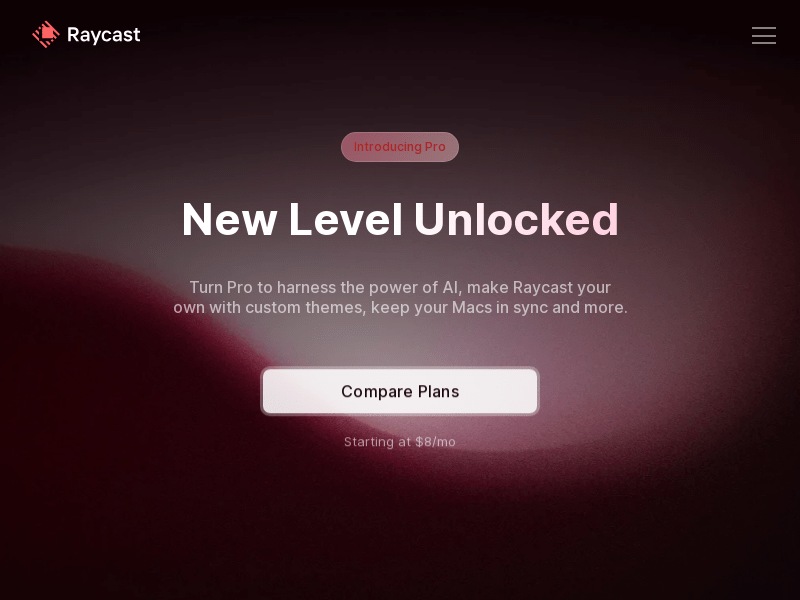
一覧ページから保存したスクリーンショットです。プレビュー専用です。