Piktochart AI
データを共有できるインフォグラフィックに変換データを入力して、すぐに伝わる図を作る
主な特徴
使える場面
- 授業用の視覚教材を作る
- マーケティング用のグラフを作る
- 社内共有向けの図を作成する
使い方
- 1 Piktochart AIを開く
- 2 テーマを入力するかデータを貼り付ける
- 3 テーマに合うテンプレートを選ぶ
- 4 色、文字、レイアウトを調整する
- 5 完成した図を書き出すか共有する
こんな方におすすめ
メリット
- 無料で作成できる
- テンプレートの種類が多い
- 細部まで編集できる
制限事項
- 高度なテンプレートや機能は有料プランに含まれることが多い
- ツールが示した数値は確認してから使う
- 複雑なデータは手作業で整える必要がある
Piktochart AI とは
Piktochart AIは、選んだテーマのデータからオリジナルのインフォグラフィックを生成するツールです。テーマや自分自身の数値を渡すと、白紙のキャンバスではなくデザインされた図が出来上がり、多くのテーマのテンプレートが出発点になります。どの要素も編集できるため、色、文字、レイアウトをブランドに合わせて調整でき、ありふれた見た目のまま我慢する必要はありません。サイトでは作成手順を速く無料と説明しており、短時間で完成度の高い図を作れる点が魅力です。教材や販促資料、社内共有の場面で使えます。無料で始められますが、詳細な条件は公式案内を確認してください。
できること
- データやテーマから自分用の図を生成する
- さまざまなテーマのテンプレートを出発点にする
- 色、文字、レイアウトを要素ごとに調整する
- 教育、販促、社内共有向けの図を作る
こんな人に向いています
- 視覚的な説明が必要な教員や研修担当者
- 共有されることを目的にグラフを作るマーケター
- 数値を見せる社内広報チーム
注意点
デザインに重みのある作業やチーム機能は有料プラン側にあることが多く、無料の範囲だけでは顧客向けの仕事を賄えない場合があります。ツールがデータを取り込む場合でも、公開前にすべての数値を確認してください。美しい図でも数字が誤っているなら、素の表より厄介です。複雑で乱れたデータはエディター内で手作業の整理が必要です。書き出したファイルが画面上の配置と少しずれることがあるため、送信前に開いて確かめてください。混雑時には処理が止まることもあるので、その場合は時間をおいて再試行してください。まず一連の作業を最後まで一度試し、流れと出来に納得してから範囲を広げると安心です。
よくある質問
Piktochart AIは無料ですか?
作成手順は無料と説明されていますが、高度な選択肢は多くの場合有料プラン側にあります。
何を作れますか?
データから教育用、販促用、社内共有用などのインフォグラフィックを作れます。
出力を編集できますか?
はい。すべての要素をカスタマイズして調整できます。
無料で使える理由
公式ページの記載内容: 免费zh-継承済み
無料の上限、トライアル期間、機能は公式サイトが決定し、いつでも変更される場合があります。
製品プレビュー
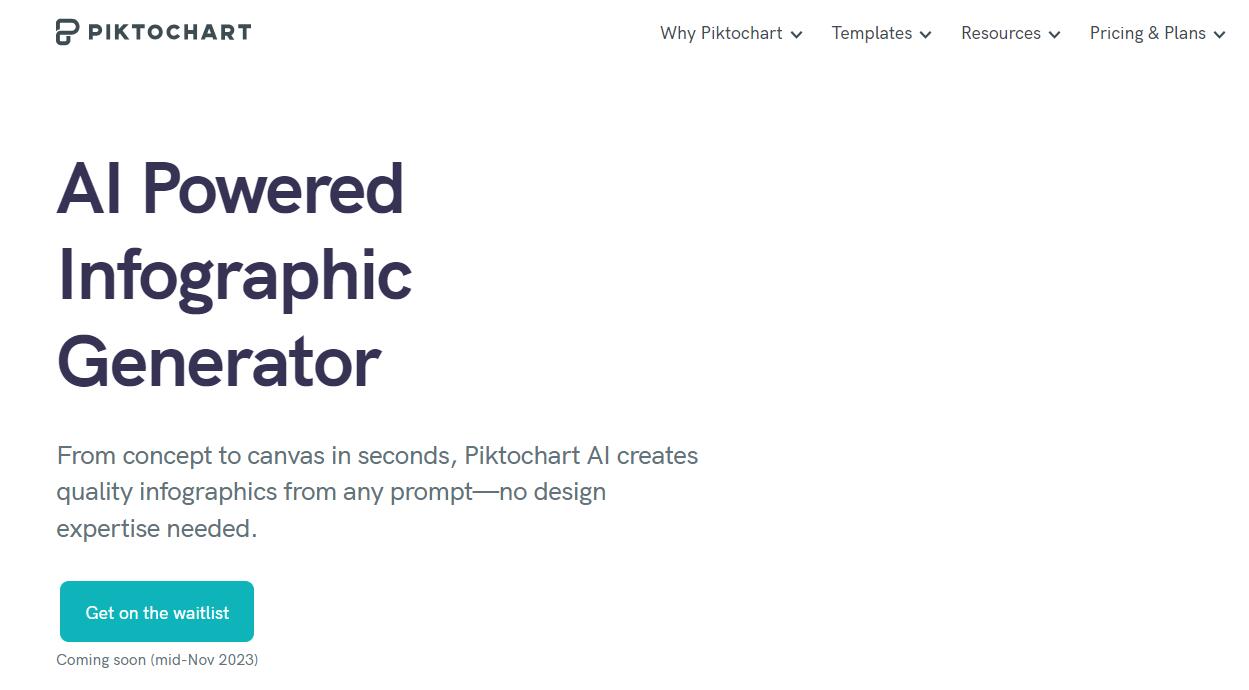
一覧ページから保存したスクリーンショットです。プレビュー専用です。