Orca
無料で使えるオープンソースのマルチエージェントIDE複数のAIコーディングエージェントを並列実行
主な特徴
使える場面
- 認証、API処理、フロントエンドを別々のエージェントで同時に進める
- 同じアルゴリズムを複数エージェントに最適化させ、結果を比べる
- 一つのプロジェクトで複数のAIコーディングエージェントを試す
使い方
- 1 使用中のOSに合うOrcaのインストーラーをダウンロードする
- 2 インストールしてOrcaを起動する
- 3 使いたいAIコーディングエージェントを設定する
- 4 プロジェクトを作り、エージェントごとに作業ツリーを割り当てる
- 5 エージェントを起動し、ターミナルとエディターで出力を管理する
こんな方におすすめ
メリット
- 無料でオープンソースなのでライセンス費用がかからない
- 作業ツリーが分かれ、エージェント同士で上書きしにくい
- 主要なデスクトップOSで動く
制限事項
- プロジェクトの方針が変わると、無料の状態も今後変わる可能性がある
- 動かすAIエージェントは別製品なので、それぞれ設定と利用権限が必要
- 新機能が日々追加されるため、画面や挙動が変わりやすい
- 多数のエージェントを同時に動かす分、端末の負荷が大きくなる
Orca とは
Orcaは、エージェント開発環境として使える無料のオープンソース・デスクトップアプリです。MITライセンスで公開され、macOS、Windows、Linuxで動作します。主な役割は、Claude Code、Codex、Gemini、Cursor CLIのようなAIコーディングエージェントを同時に動かすことです。各エージェントは独立した作業ツリーで動くため、編集内容が衝突しにくくなります。複数の分割ペインを持つターミナル、統合ファイルエディター、Git追跡も内蔵され、ログ確認、ファイル編集、ブランチ管理を一か所で行えます。新機能は頻繁に追加され、iOSとAndroid用の連携アプリもあります。Orca自体は完全に無料で使えます。
できること
- 認証、API処理、フロントエンドなど、別々の担当を同時に進める
- 同じアルゴリズムを複数エージェントに試させ、結果を比べる
- 内蔵ターミナル、ファイルエディター、Git追跡で作業を整理する
- 実際のタスクを通して、各AIコーディングエージェントの傾向を学ぶ
- エージェントごとに作業ツリーを分け、変更の干渉を抑える
こんな人に向いています
- AI支援コーディングを並列で進めたいプロの開発者
- 複数のエージェントを試験・比較したいAI開発者
- AIコーディングツールを実践で学びたい学生
- macOS、Windows、Linuxを横断して作業するチーム
注意点
Orca自体は無料でオープンソースですが、動かすAIエージェントは別製品です。それぞれに設定、利用権限、場合によっては別の費用が必要になるため、全体の準備はOrcaを入れるだけでは終わりません。無料の状態も今後変わる可能性があるため、ライセンスや配布方針は確認しておくとよいです。機能が頻繁に追加されるため、インターフェースや挙動が変わり、その都度学び直す必要が出る場合があります。複数のエージェントを同時に動かすとCPUやメモリを使うので、端末の性能も確認してください。依存するプロジェクトを更新する前には、リリース内容を確認してください。
よくある質問
Orcaは無料ですか。
はい。MITライセンスで公開された、完全に無料のオープンソースソフトウェアです。
どのAIエージェントを動かせますか。
Claude Code、Codex、Gemini、Cursor CLIのようなエージェントを並列して動かせます。
対応OSは何ですか。
macOS、Windows、Linuxで動作し、iOSとAndroid用の連携アプリもあります。
無料で使える理由
公式ページの記載内容: 完全無料
無料の上限、トライアル期間、機能は公式サイトが決定し、いつでも変更される場合があります。
製品プレビュー
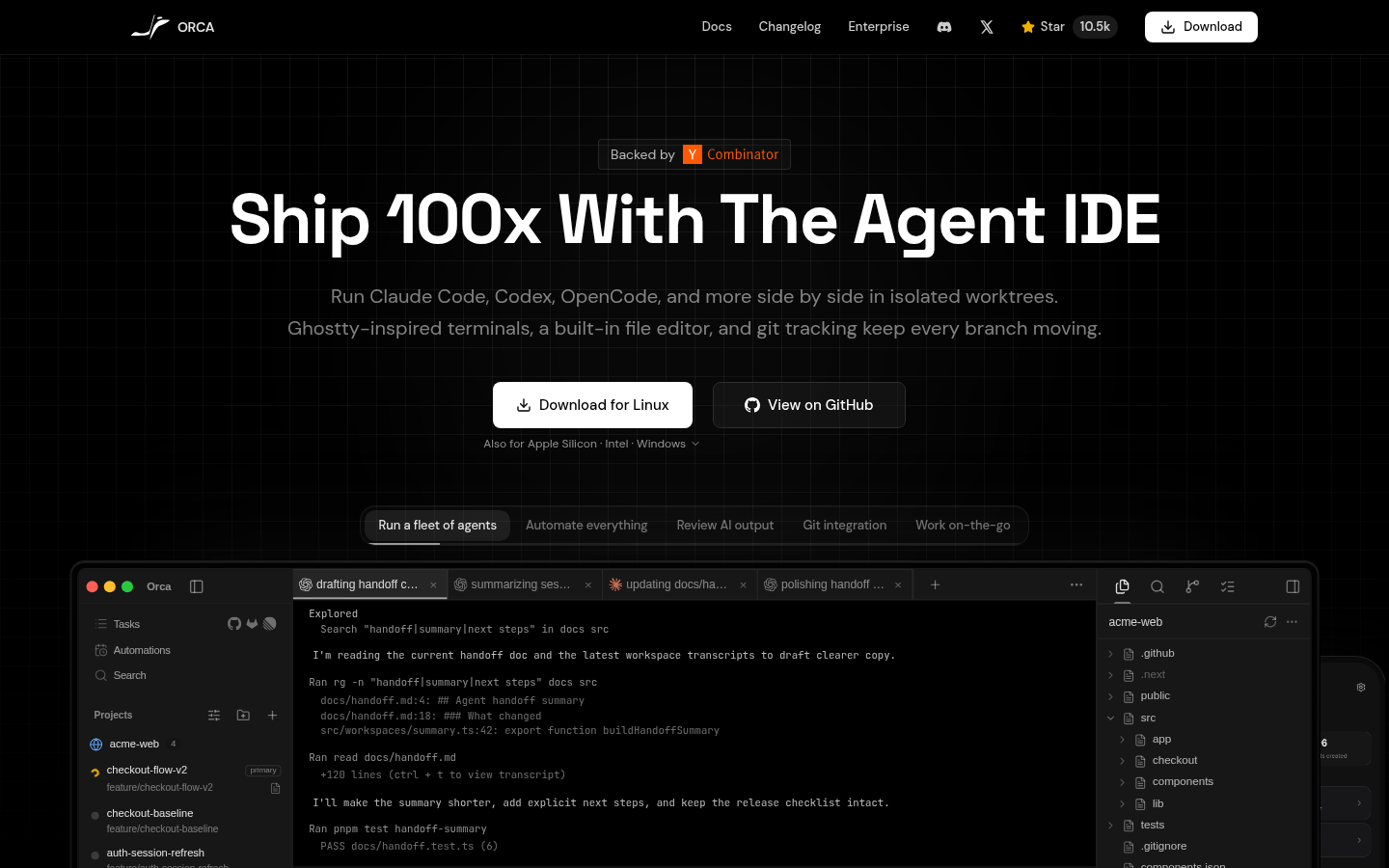
一覧ページから保存したスクリーンショットです。プレビュー専用です。