Motionik
Windows/macOS対応の自動ズーム録画録画から編集まで一つのアプリで仕上げる
主な特徴
使える場面
- プロダクトマネージャーが新機能のデモを顧客向けに録画する
- 先生がウェブカメラと音声付きで授業を録る
- クリエイターがオーバーレイと独自カーソルでソフト解説動画を作る
使い方
- 1 WindowsまたはmacOSにMotionikをダウンロードしてインストールする
- 2 画面全体、範囲、ウィンドウのいずれかを選ぶ
- 3 録画前に自動ズーム、オーバーレイ、カーソル設定を決める
- 4 必要に応じて手動ズームや視点移動を使いながら録画する
- 5 トリミング、マスキング、外観調整をして希望の形式で書き出す
こんな方におすすめ
メリット
- 無料トライアルがある
- 録画と編集が同じ場所で完結しアプリを切り替えなくてよい
- 自動ズームにより細かなカメラワークを事前に決めなくてよい
- 初心者でも使いやすい構成
制限事項
- 有料価格が示されておらず、無料トライアルだけが案内されている
- トライアルの条件は変更される可能性がある
- 自動ズームの判断が自分の意図した構図と合わないことがある
- 長い録画は他の動画と同様にトリミングと編集の時間が必要
- デスクトップ専用で、スマートフォンやタブレットでは録画できない
Motionik とは
Motionikは、WindowsとmacOSで使える画面録画ツールです。録画、自動ズーム、編集を一つのアプリケーションにまとめているため、録画ソフトと編集ソフトを行き来する必要がありません。想定されているのは、製品デモ、チュートリアル、宣伝動画を短時間で形にすることです。自動ズームは操作を追いかけて重要な箇所に寄り、オーバーレイでは文字、画像、ハイライト、音声を追加できます。マジックカーソルはポインターの動きを滑らかにし、アニメーション状に見せます。ウェブカメラ、マイク、システム音声の録画、映像のトリミング、機密部分のマスキング、複数の形式とアスペクト比での書き出しにも対応します。無料トライアルが提供されています。
できること
- 画面全体、一部の範囲、特定のウィンドウを録画する
- 自動ズームに操作を追わせ、重要な場所を強調する
- 文字、画像、ハイライト、音声のオーバーレイを追加する
- ウェブカメラ、マイク、システム音声を一緒に録る
- 映像をトリミングし、機密内容を覆い隠し、見た目を調整する
- 必要な形式とアスペクト比で書き出す
こんな人に向いています
- 新機能のデモや操作説明を録るプロダクトマネージャー
- 教材動画を作る教員やトレーナー
- 宣伝用の短いクリップを作るマーケターやクリエイター
- 編集ソフトを習得せずに完成した動画が欲しい人
注意点
無料トライアルは用意されていますが、有料価格がページに示されていないため、導入前に予算を立てにくい点があります。トライアルの条件も変更される可能性があります。自動ズームはソフトが構図を判断するため、自分で選んだ方がよい場面もあり、書き出す前に必ず録画を見直してください。長い画面録画は、どのツールを使ってもトリミングと整え直しに時間がかかります。また、このツールはデスクトップ専用なので、スマートフォンやタブレットで直接録画したい場合は向いていません。録画対象に個人情報や社内情報が映る場合は、マスキング機能を使う前に公開範囲を意識して設定してください。
よくある質問
MotionikはどのOSに対応しますか。
WindowsとmacOS向けのデスクトップツールです。
録画だけでなく編集もできますか。
はい。トリミング、オーバーレイ、マスキング、外観調整、複数形式での書き出しが含まれます。
無料トライアルはありますか。
はい。無料トライアルは用意されていますが、有料価格はページに示されていません。
無料で使える理由
公式ページの記載内容: 無料トライアル
無料の上限、トライアル期間、機能は公式サイトが決定し、いつでも変更される場合があります。
製品プレビュー
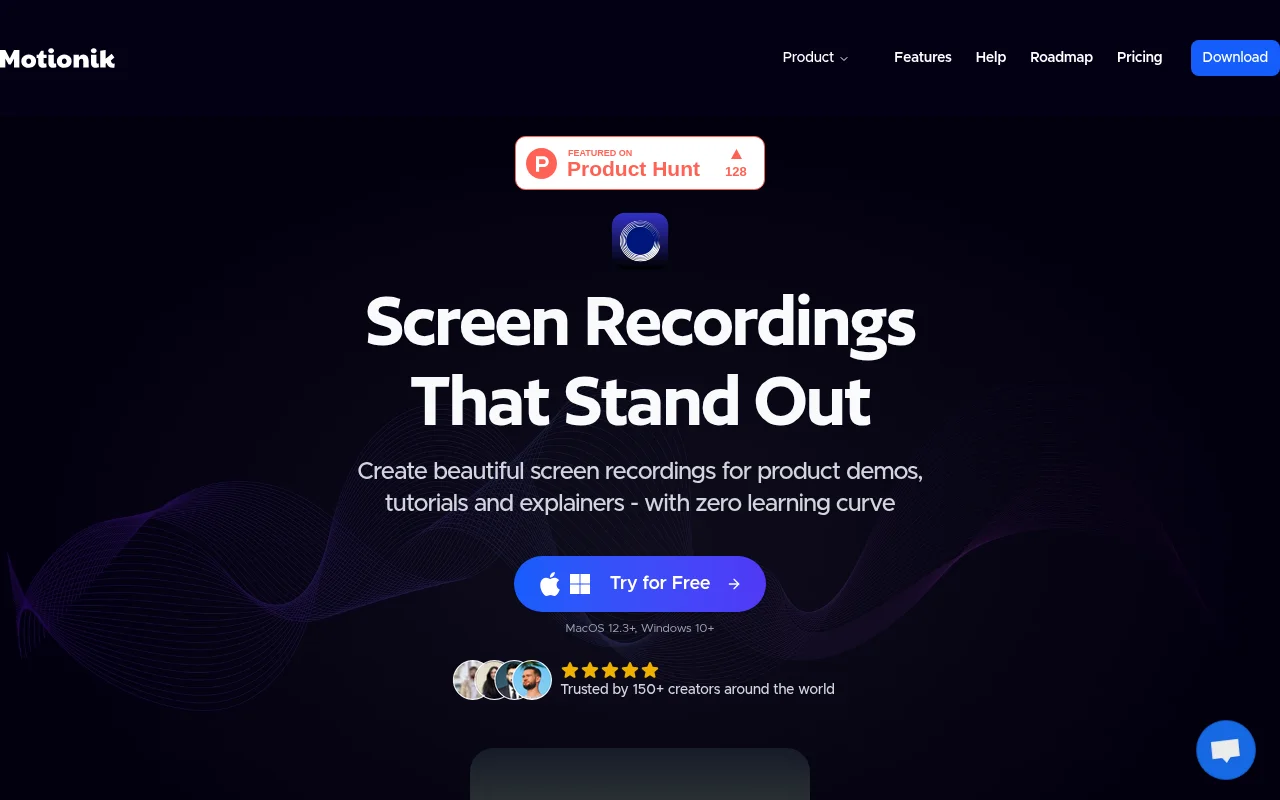
一覧ページから保存したスクリーンショットです。プレビュー専用です。