Maestri
macOSで複数AIエージェントを管理エージェント、端末、メモを一枚のキャンバスに
主な特徴
使える場面
- 大きなプロジェクトで生成、テスト、レビューを分担する
- プロジェクト管理者が別々のキャンバスで進捗を追う
- 学生がエージェントと手書き図を使ってプログラミングを学ぶ
使い方
- 1 公式サイトからmacOS版Maestriをダウンロードする
- 2 キャンバス上に新しいターミナルまたはAIエージェントを作る
- 3 独自の指示でエージェントに役割を割り当てる
- 4 キャンバスに設計図を書き、付箋をつなぐ
- 5 tmux風のショートカットで作業領域を切り替える
こんな方におすすめ
メリット
- ウィンドウが散らからず、一つの作業領域にまとまる
- Pro購入前に試せる無料版がある
- ローカル助手が完了した作業を要約する
制限事項
- macOS専用で、WindowsとLinuxでは動かない
- 無料版は有料のPro版と比べて制限がある
- 複数のエージェントを同時に動かすと、端末のリソースをかなり使う
Maestri とは
Maestriは、macOS向けのターミナルアプリケーションで、無限キャンバスを中心に構成されています。AIエージェントごとにウィンドウを開き直す代わりに、複数のエージェント、ターミナル、手書きのスケッチ、付箋を一つの面に置き、作業に合わせて並べられます。狙っているのは、エージェントを複数使う開発者がウィンドウを行き来し、毎回同じ説明をし直す時間を減らすことです。エージェント同士は通信し、作業を委譲したり引き継いだりできます。無料版と、一度きり18ドルのPro版があります。
できること
- 複数のAIエージェントを、同じキャンバス上で並べて動かす。
- 独自の指示を持つ役割を作り、エージェントに割り当てる。
- ターミナルの横に設計図を描き、付箋で進捗を残す。
- 作業領域を切り替え、VS Code、Zed、Xcodeへ開く。
こんな人に向いています
- 複数のAIコーディングエージェントを使う開発者
- ログをすべて読まずに進捗を把握したい管理者
- AIと視覚メモを組み合わせて学びたい学生
注意点
macOSでしか動かないため、WindowsやLinuxでは使えません。無料版には制限があり、Pro版は一度きり18ドルの支払いが必要です。購入前に、無料版で何ができるかを確認してください。複数のエージェントとターミナルを同時に動かすと、CPUやメモリを多く使うため、古い端末では動作が重くなることがあります。生成されたコードは、そのままコミットせずに確認してください。Ombroが状態を要約しても、最終的な判断と責任は利用者にあります。
よくある質問
料金はいくらですか?
無料版があり、一度きりの支払いでPro版にアップグレードできます。価格は18ドルです。
対応プラットフォームは?
macOSアプリケーションです。
どのエージェントを動かせますか?
説明にはClaude CodeやCodexのようなエージェントの種類が記載されています。
無料で使える理由
公式ページの記載内容: 無料版
無料の上限、トライアル期間、機能は公式サイトが決定し、いつでも変更される場合があります。
製品プレビュー
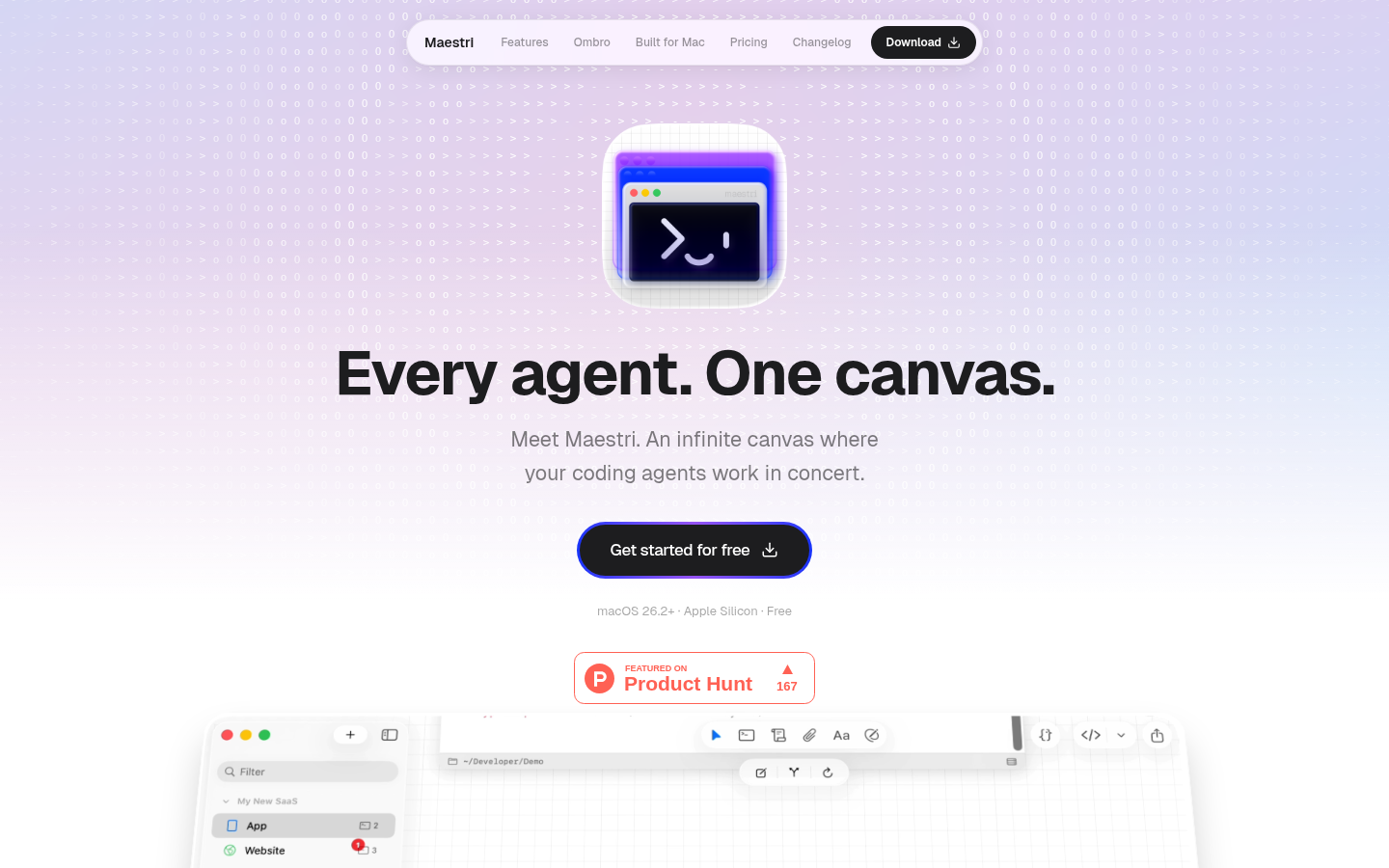
一覧ページから保存したスクリーンショットです。プレビュー専用です。