主な特徴
使える場面
- ソフトウェア会社がオンボーディング用の動画ガイドを作る
- EC チームが商品ページに使い方動画を埋め込む
- 教育プラットフォームが講座の操作ガイドを作る
使い方
- 1 Guideless にアクセスしてアカウントを登録します。
- 2 Chrome 拡張機能をインストールします。
- 3 見せたい作業手順を記録します。
- 4 AI に原稿を作らせ、音声を選ばせます。
- 5 プレビューしてから、共有、埋め込み、書き出しを行います。
こんな方におすすめ
メリット
- 実際のクリックから数分でガイドを作れる
- AI音声により、自分でナレーションを録る必要がない
- ブランドに合わせた見た目に整えられる
- 分析により、視聴者がどう見ているか確認できる
制限事項
- 資料では無料トライアルが示されるだけで、価格は明確でない
- 製品が大きく変わるとガイドの再記録が必要
- AIの原稿と音声も、公開前に品質確認が必要
Guideless とは
Guideless は、ユーザーの操作手順を動画ガイドに変えるツールです。従来の製品紹介や操作説明は作るのに時間がかかり、更新も大変です。Guideless では、Chrome 拡張機能でブラウザー内の作業を記録すると、クリックが自動で捉えられ、AI が分かりやすいナレーション原稿を書き、自然な AI 音声を付けます。ブランドカラー、ロゴ、背景を設定すれば、ガイドの見た目を自社の雰囲気に合わせられます。ガイドはリンクで共有でき、ドキュメントやヘルプセンターに埋め込めます。動画や GIF として書き出せ、視聴回数や離脱などを分析できます。資料では無料トライアルと有料プランが示されています。
できること
- ブラウザー内の作業手順をワンクリックで記録する
- クリック内容からナレーション原稿を自動で作る
- 自然な AI 音声を選び、ブランドに合わせた見た目にする
- リンク共有、埋め込み、動画や GIF の書き出しを行う
- 視聴回数、離脱、操作の様子を分析する
こんな人に向いています
- 顧客に製品を説明する創業者や経営者
- 複雑な手順を分かりやすい動画にしたいマーケター
- 作業手順を明快に残したいプロセス管理者
- 繰り返しの質問を減らしたいサポートチーム
注意点
資料では無料トライアルが示されるだけで、価格や利用条件が明確にされていません。導入前に現在の内容を確認してください。製品の画面が大きく変わった場合、古いガイドはユーザーを誤導する可能性があるため、再記録が必要です。AI が作る原稿と音声も、正確さと話し方を確認してから公開してください。記録はブラウザー拡張機能に依存するため、ブラウザー外の作業や保護されたアプリはきれいに記録できない場合があります。機能や画面の詳細は版によって変わるため、最新の案内も確認しておくと安心です。
よくある質問
作業手順はどう記録しますか。
Guideless の Chrome 拡張機能を入れて記録を開始すると、マウスのクリックが自動で記録されます。
ナレーションは追加されますか。
はい。AI が原稿を書き、自然で専門的な音声を提供するため、音声を手で録る必要はありません。
無料トライアルはありますか。
資料では価格が明確にされていませんが、無料トライアルと有料プランがあることが示されています。
無料で使える理由
公式ページの記載内容: 無料トライアル
無料の上限、トライアル期間、機能は公式サイトが決定し、いつでも変更される場合があります。
製品プレビュー
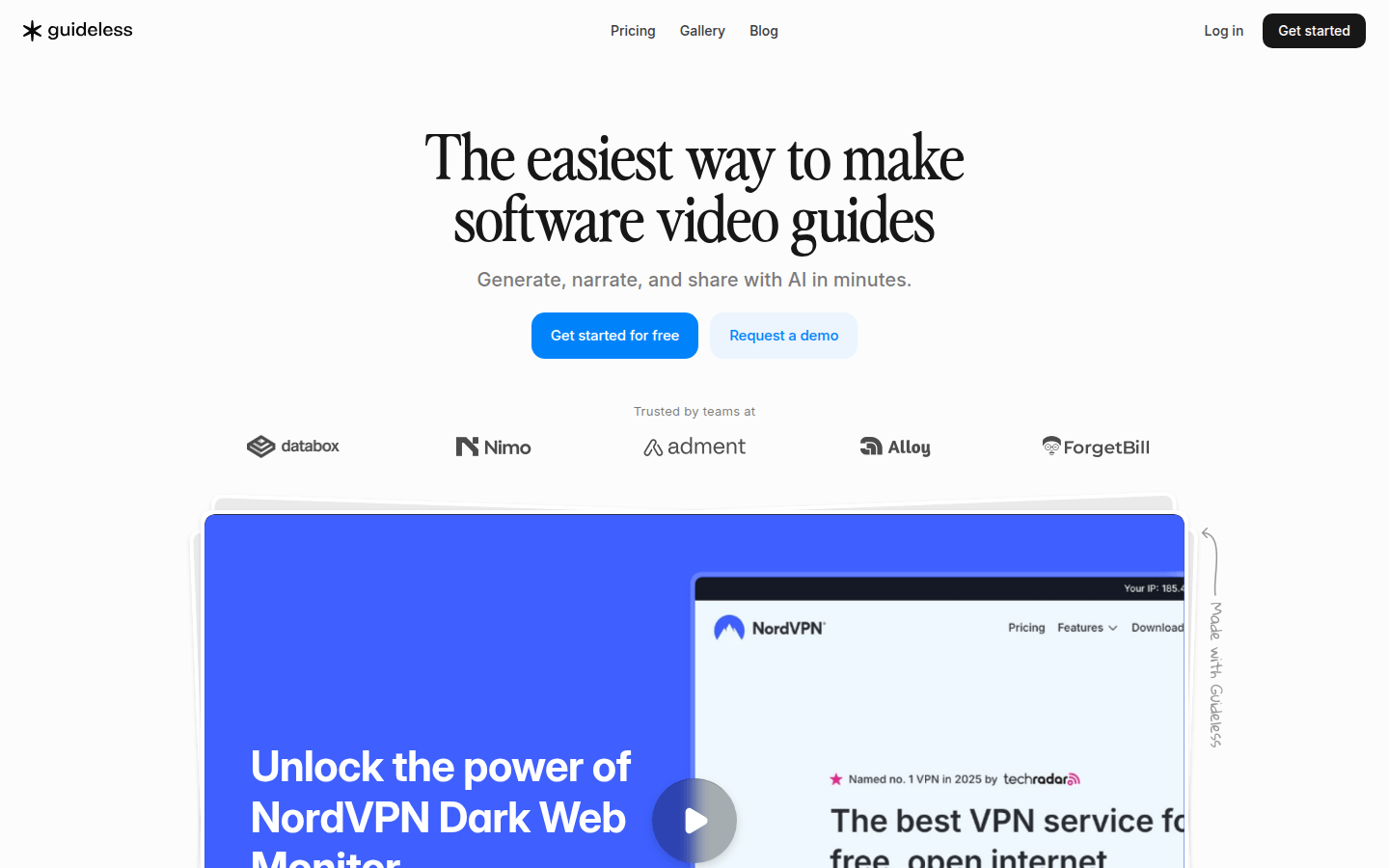
一覧ページから保存したスクリーンショットです。プレビュー専用です。