Figma Motion
Figma内で作る本番向けモーションFigmaで作り、コードとして書き出す
主な特徴
使える場面
- アプリの画面遷移やボタンの動きを設計する
- ロゴや告知のブランドモーションを作る
- ウェブサイトの読み込みアニメーションを作成・書き出す
使い方
- 1 Figmaを開き、プロジェクトを作成または開く
- 2 Figma Motionの領域に入る
- 3 動きを付けたい要素を追加する
- 4 キーフレームを設定するか、用意済みスタイルを使う
- 5 時間とイージングを調整し、コードを書き出す
こんな方におすすめ
メリット
- モーション制作がFigmaの作業の中で完結する
- 開発者向けに実際のコードを書き出せる
- 用意済みスタイルで初期作業が速く進む
制限事項
- 最初は無料だが、長期的または多用する場合は有料プランになる可能性がある
- 高度なアニメーションには学習時間が必要
- 最大限の成果にはデザインと開発の両方の知識が役立つ
Figma Motion とは
Figma MotionはFigmaが提供するアニメーション設計ツールです。別のアニメーションアプリを開かずに、Figmaのキャンバス上で本番利用できる動きを作成できます。用意済みのスタイルから始め、キーフレームとタイムラインを細かく制御し、スプリングやベジェのイージングで画面から画面への遷移を滑らかにできます。アニメーションはCSS、JSON、Reactなどの実際のコードとして書き出せるため、開発への引き渡しが仕様書の説明ではなく、そのまま使える形になります。サイトによれば、最初は無料で使えます。
できること
- Figmaのキャンバス上で要素に動きを付ける
- 用意済みスタイルを使うか、自分でキーフレームを設定する
- スプリングとベジェのイージングで自然な加減速を作る
- 画面遷移やボタンの動きを設計する
- アニメーションをCSS、JSON、Reactコードとして書き出す
こんな人に向いています
- Figmaの中でモーション設計を完結させたいデザイナー
- 書き出し可能なアニメーションコードが必要な開発者
- デザインから開発へ引き渡すチーム
- ロゴやプロモーションのブランドモーションを作る担当者
注意点
無料で使えるのは最初の段階と説明されているため、長期的な利用や多くのアニメーションを扱う場合は有料プランになる可能性があり、価格も変わり得ます。高度なアニメーションには練習が必要で、タイムラインやイージングの操作は慣れるまで時間がかかります。書き出したコードを最大限に活かすには、開発の知識も役立ちます。デザインだけを担当する人が単独で実装まで持っていく場合は、開発者と確認しながら進めるとよいでしょう。引き渡しを計画する前に、現在の書き出し形式を確認してください。品質が重要な場合は、まず小さな下書きを書き出して結果を確かめてから最終ファイルを作ります。生成された提案は参考用なので、専門的な判断や重要な情報に関わる部分は必ず検証してください。大きな一括作業の前には元ファイルをバックアップし、主要な成果物の書き出し済みコピーを残しておくと安心です。
よくある質問
Figma Motionは無料ですか?
サイトによれば、最初は無料で使えます。より多く使う場合は有料プランが用意される可能性があります。
開発者が書き出し結果を使えますか?
はい。アニメーションはCSS、JSON、Reactコードとして書き出せます。
別のアニメーションツールは必要ですか?
いいえ。Figmaの中で直接アニメーションを作るために設計されています。
無料で使える理由
公式ページの記載内容: 無料で
無料の上限、トライアル期間、機能は公式サイトが決定し、いつでも変更される場合があります。
製品プレビュー
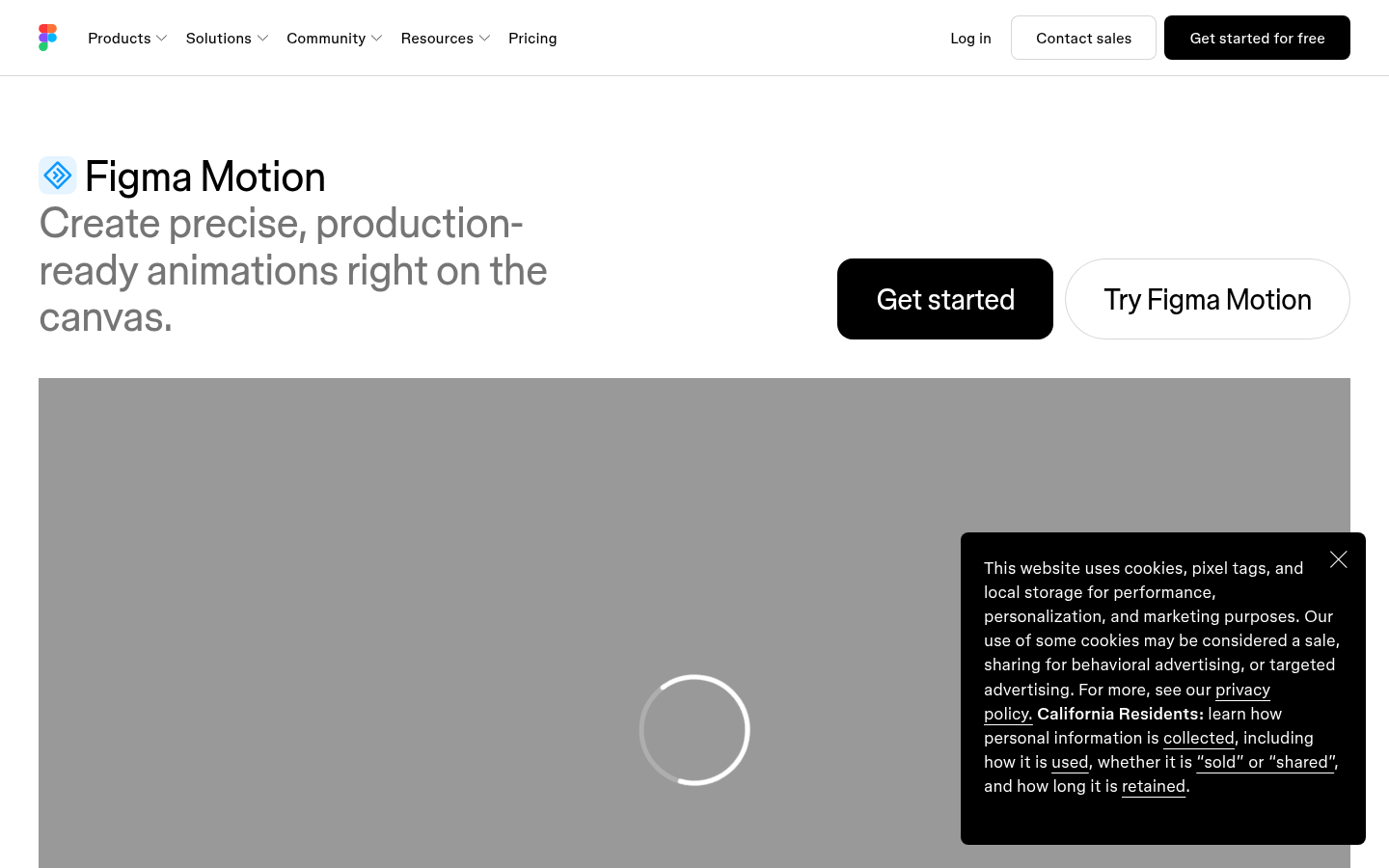
一覧ページから保存したスクリーンショットです。プレビュー専用です。