主な特徴
使える場面
- 起業家が顧客とのビデオ通話で資料を説明する
- 司会者がカメラとスライドを使ってウェビナーを行う
- 研究者が講義を録画しながら画面を切り替える
使い方
- 1 Boom videoをMacにダウンロードしてインストールする
- 2 MacBookカメラ、ウェブカメラ、iPhoneの中からカメラを選ぶ
- 3 Zoom、Meet、Teamsに接続し、カメラとしてBoomを指定する
- 4 配信前にレイアウトを決め、ブランド要素を追加する
- 5 配信中にレイアウトとズームを切り替え、編集せずに書き出す
こんな方におすすめ
メリット
- 後で編集しなくても整った見た目を作れる
- レイアウト変更を配信中に行える
- AI補正で普通のウェブカメラ画質を改善できる
- 使い慣れた会議ツールと組み合わせられる
制限事項
- Mac用アプリなので、Windowsユーザーは対象外です
- 無料トライアルには制限があり、継続利用には有料プランが必要です
- AIカメラ補正の効果は照明とウェブカメラの品質に左右されます
- 配信中のレイアウト切替は慣れが必要です
Boom video とは
Boom videoは、発表を生業とする人のために作られたMac向け動画アプリです。目的は、後から編集しなくても、また追加機器を買わなくても、配信や録画を整った見た目にすることです。セッション中に、カメラのみ、カメラと画面の並列表示、画面表示をリアルタイムで切り替えられます。画面の任意の場所へズームして特定の詳細へ注意を集めることもできます。ロゴ、下部テロップ、背景といったブランド要素を使えるため、発表ごとの見た目をそろえられます。画面記録では画面とカメラを動的なレイアウトで一緒に収録でき、AIカメラ補正は既存のウェブカメラの照明、肌の質感、背景を整えます。仮想背景はぼかし、置換、グリーンバックに対応します。フローティングリモコンから操作でき、Zoom、Meet、Teamsと組み合わせられます。無料トライアルがあります。
できること
- カメラ、並列表示、画面のレイアウトを配信中に切り替える
- 画面の任意の場所へズームして視線を導く
- ロゴ、下部テロップ、ブランド背景を追加する
- 画面とカメラを同時に録画する
- 既存のウェブカメラにAI補正と仮想背景を適用する
こんな人に向いています
- カメラで教えるコーチや講座制作者
- 顧客に提案するコンサルタントや起業家
- 講義や発表を録画する研究者や専門職
注意点
Mac専用アプリなので、Windowsユーザーは別のツールを検討する必要があります。無料トライアルには制限があり、継続利用には有料プランが続くため、作業の流れを組み立てる前に現在の価格を確認してください。AIカメラ補正は照明とカメラ性能に左右され、暗い部屋や性能の低いセンサーでは画質が十分でない場合があります。配信中のレイアウト切替には慣れが必要です。大切な発表の前に操作を練習し、会議ツール側の設定も確認しておいてください。
よくある質問
Boom videoは無料で使えますか?
無料トライアルがあります。資料には価格の詳細が記載されていないため、現在のプランを確認してください。
対応するシステムは?
Mac向けです。MacBookカメラ、外付けウェブカメラ、iPhoneをカメラ入力として使えます。
後で編集する必要はありますか?
いいえ。レイアウト、ズーム、重ね合わせを配信中に処理できるため、録画を追加編集せずに書き出せます。
無料で使える理由
公式ページの記載内容: 無料トライアル
無料の上限、トライアル期間、機能は公式サイトが決定し、いつでも変更される場合があります。
製品プレビュー
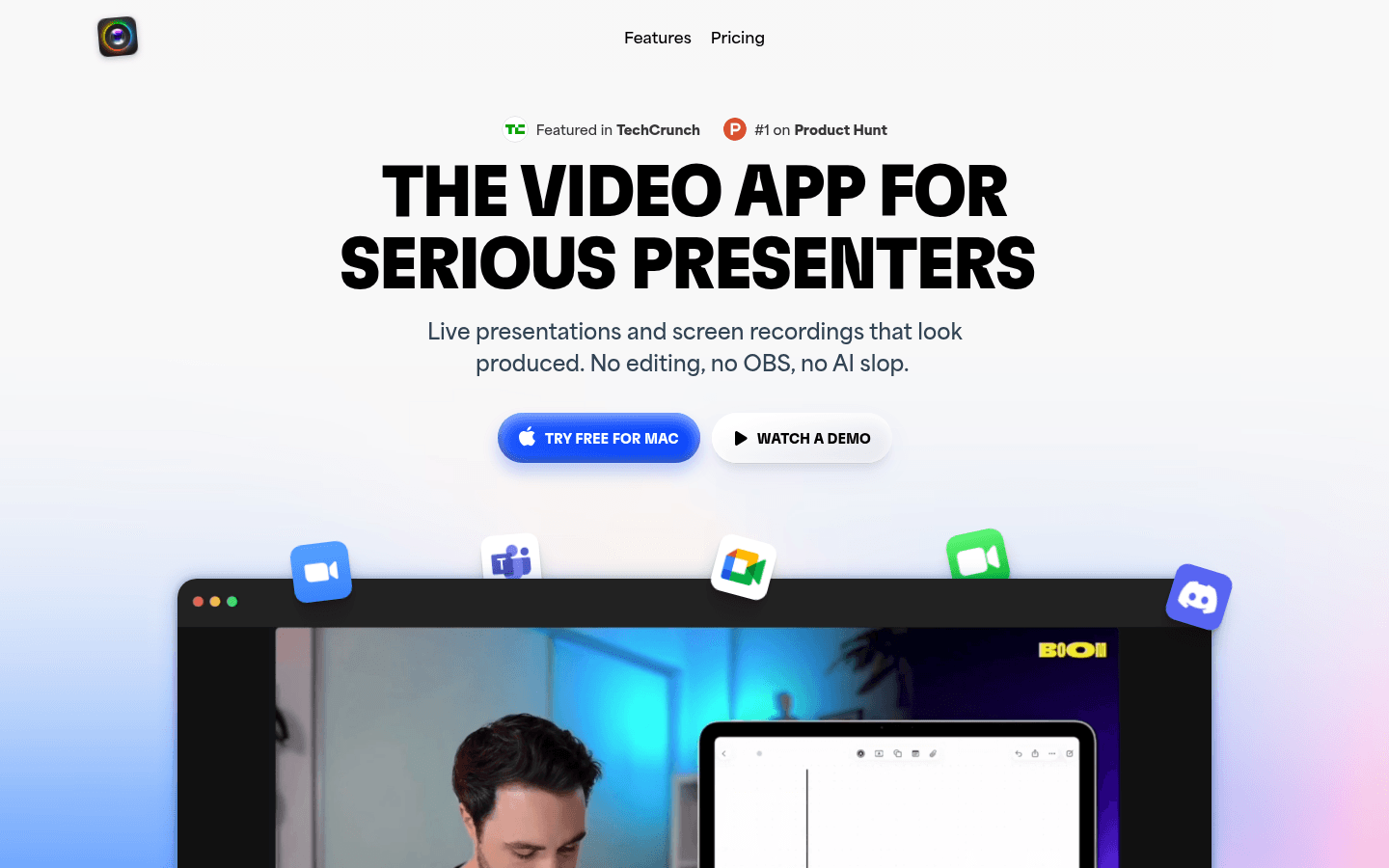
一覧ページから保存したスクリーンショットです。プレビュー専用です。